

Künstliche Intelligenz (KI) verändert die Art und Weise, wie wir im Internet surfen. Herkömmliche Browser verlassen sich auf Benutzereingaben und Einstellungen, um Inhalte zu personalisieren und die Leistung zu verbessern. KI-Browser (Browser) nutzen jedoch künstliche Intelligenz, um diese Aufgaben intelligenter und effizienter zu gestalten und gleichzeitig das Nutzererlebnis zu verbessern.

KI-Browser haben das Potenzial, das Surferlebnis der Nutzer auf verschiedene Weise zu verbessern. Hier sind einige ihrer potenziellen Vorteile:
KI-Browser befinden sich noch in einem frühen Entwicklungsstadium und haben auch ein paar potenzielle Nachteile. Hier sind einige von ihnen:
Unsere Liste von Browsern mit künstlicher Intelligenz und interessanten Funktionen: Microsoft Edge, Opera One AI Browser, Brave Browser, Wavebox Browser, Opera GX, SigmaOS Browser, DuckDuckGo, Vivaldi.
Microsoft Edge AI ist ein Browser von Microsoft, der künstliche Intelligenz nutzt, um das Nutzererlebnis zu verbessern. Der Browser basiert auf Chromium und ist für Windows, macOS, iOS und Android verfügbar. Als Bing AI zum ersten Mal auftauchte, erklärte Microsoft ausdrücklich, dass es nur über den Edge-Browser zugänglich sein würde. Seitdem wurde dem Browser eine eigene Schaltfläche hinzugefügt, mit der du ganz einfach auf die Funktionen von Bing AI zugreifen kannst. Vorteile:
Nachteile:
Schritt 1: Öffne eine neue Microsoft Bing-Seite. Schritt 2: Klicke auf „Zurück zu Bing“. 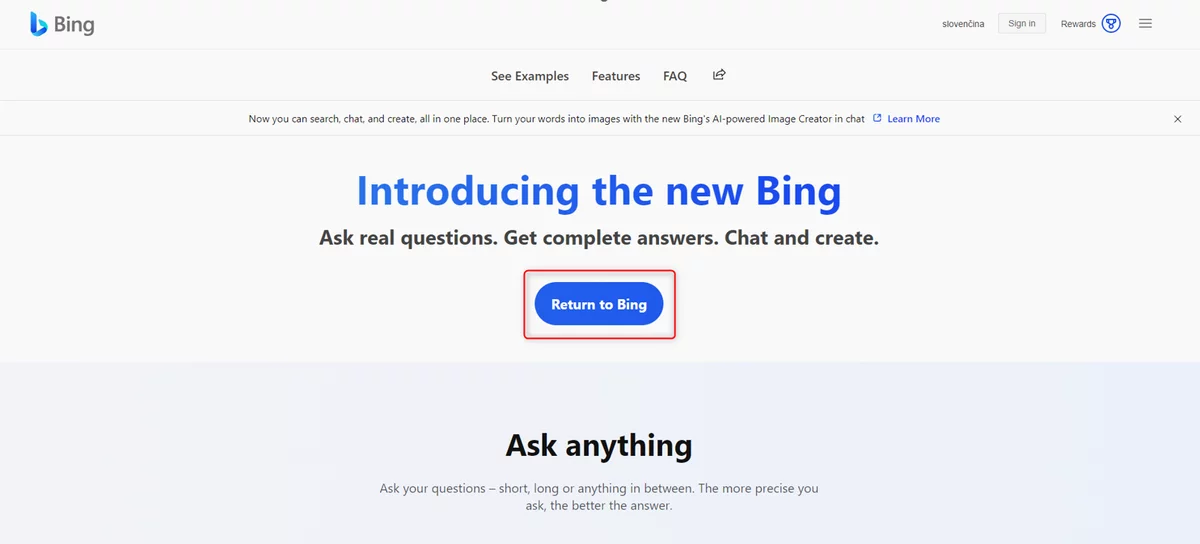
Schritt 3: Klicke auf das Chat-Symbol. 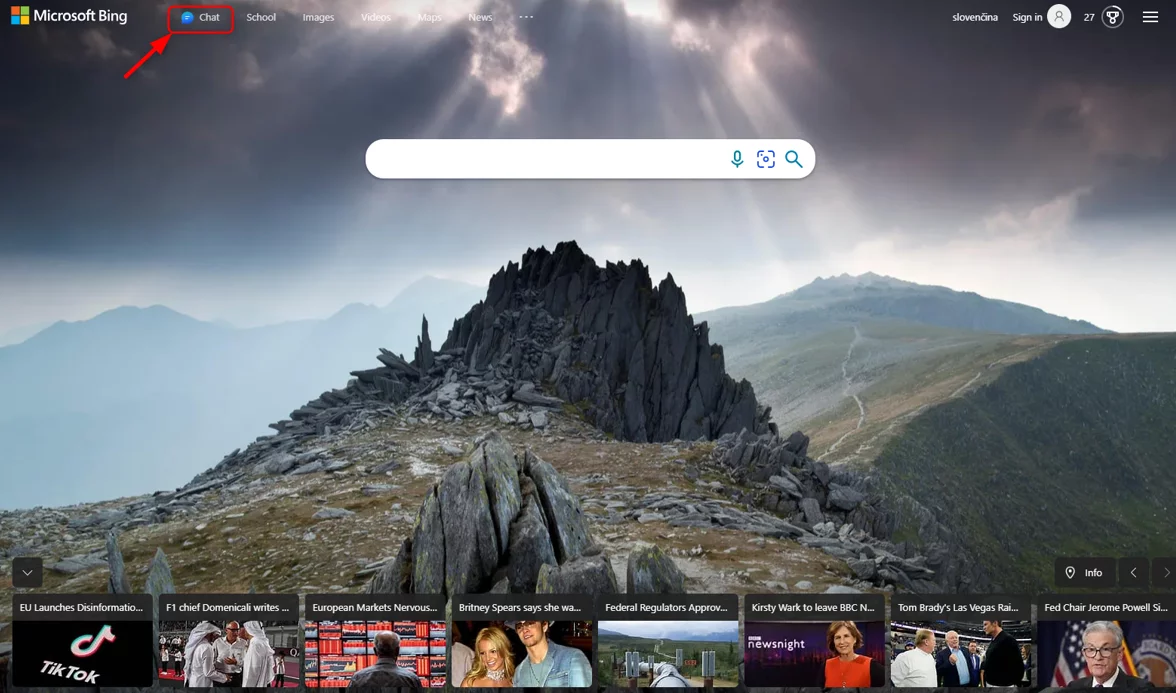
Schritt 4: Du siehst das folgende Fenster. Klicke auf Zurück zu Bing. 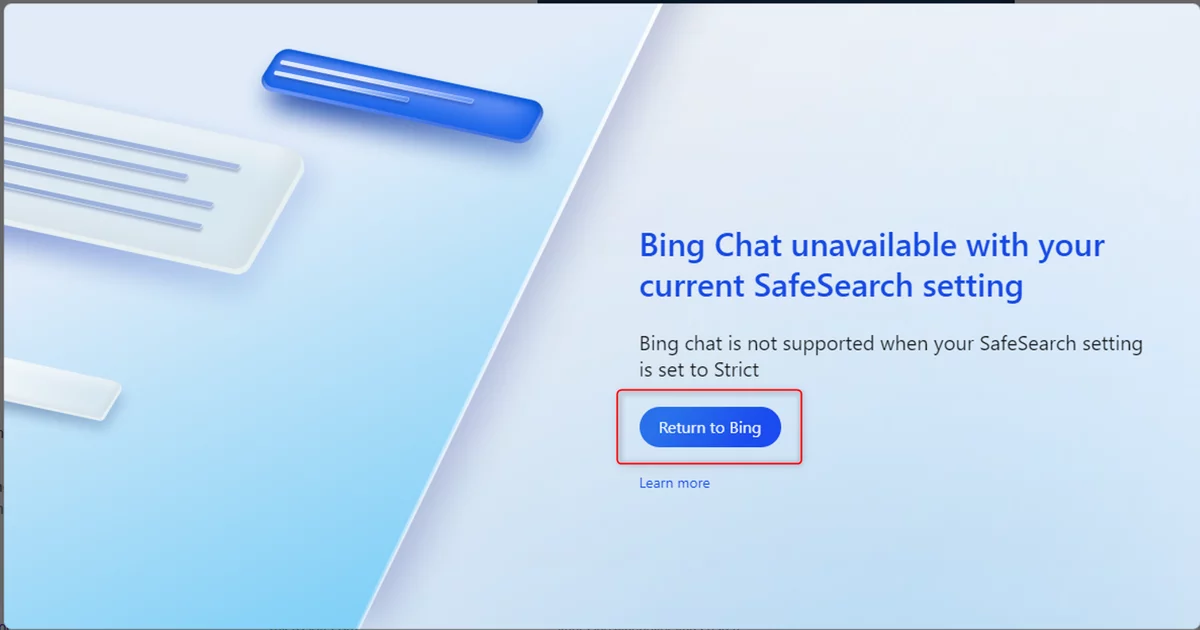 Schritt 5: Jetzt klickst du auf das im Bild markierte Seitenmenü und wählst „Sichere Suche“.
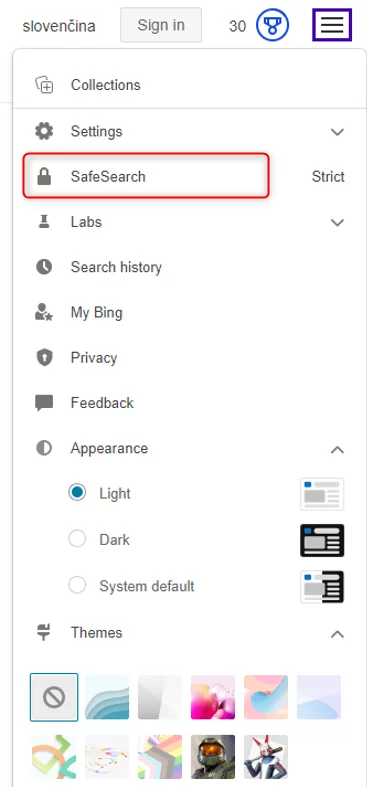 Schritt 6: Klicke auf die Option „Moderieren und speichern“.
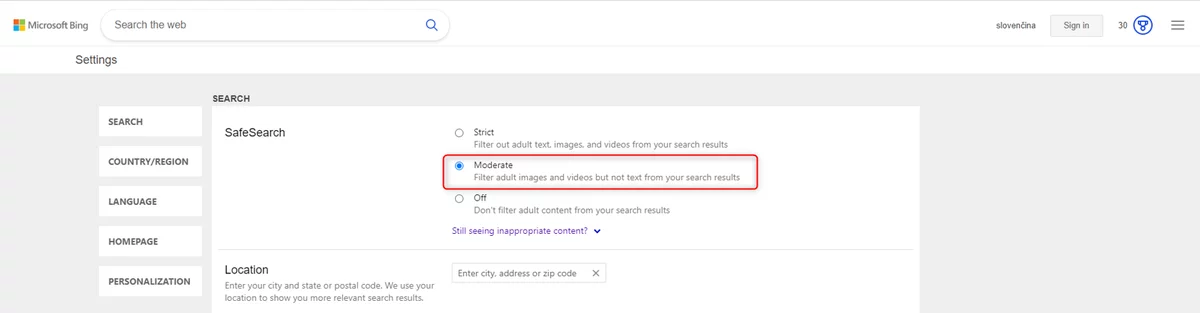 Schritt 7: Diese Seite wird sich für dich öffnen. Jetzt kannst du den Browser fragen, was du möchtest.
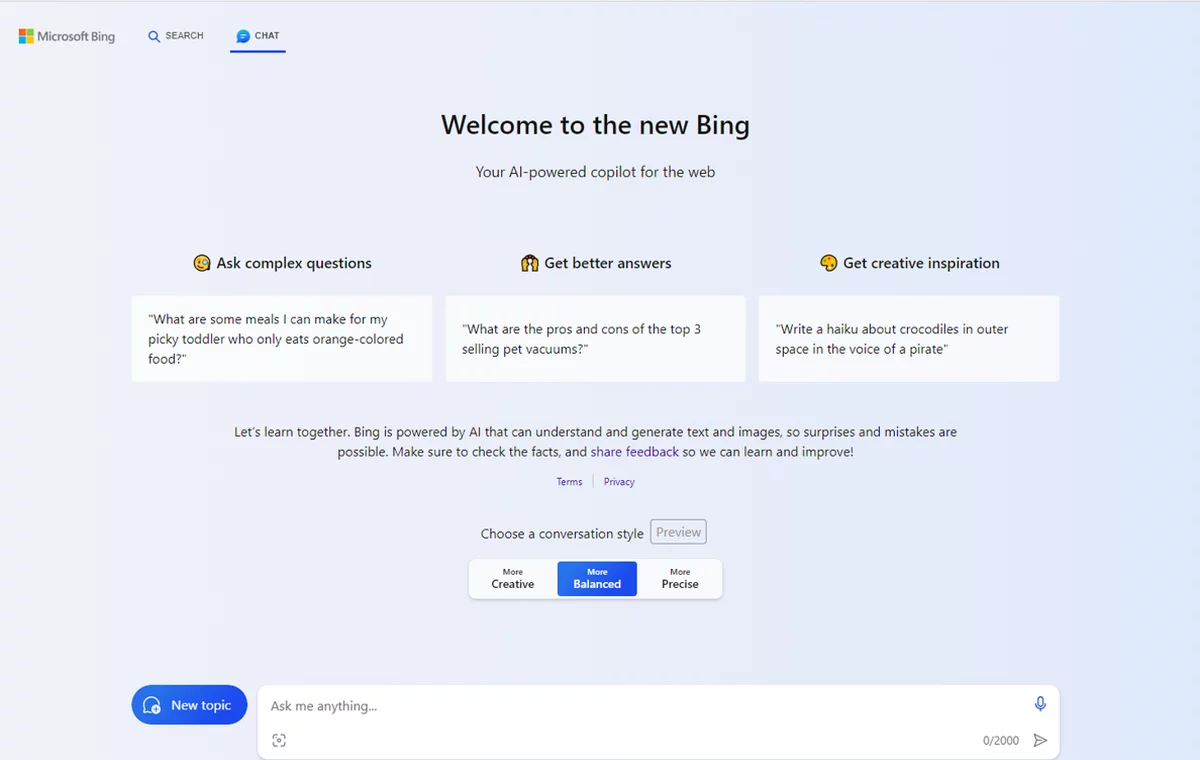
Der Opera-Browser wurde sowohl in Bezug auf die Funktionen als auch auf das Design grundlegend überarbeitet. Er sieht jetzt genauso aus wie der Opera One Browser, der Anfang des Jahres veröffentlicht wurde, und verfügt über alle seine Funktionen. Allerdings gibt es eine Neuerung, nämlich einen neuen Chatbot-Assistenten mit künstlicher Intelligenz namens ARIA. Das ist der neue native Browser-Assistent von Opera, der die Open AI API nutzt. Dieser Assistent kann aktuell geöffnete Webseiten lesen, ist völlig kostenlos und verfügt über aktuelle Informationen. Vorteile:
Nachteile:
Schritt 1: Lade den Opera One AI Browser herunter, indem du auf der offiziellen Website von Opera auf „Download Opera“ klickst. Schritt 2: Melde dich an, um das Aria AI-Tool zu nutzen und gehe die ersten Einstellungen durch. Schritt 3: Du solltest nun auf diese Seite gelangen. 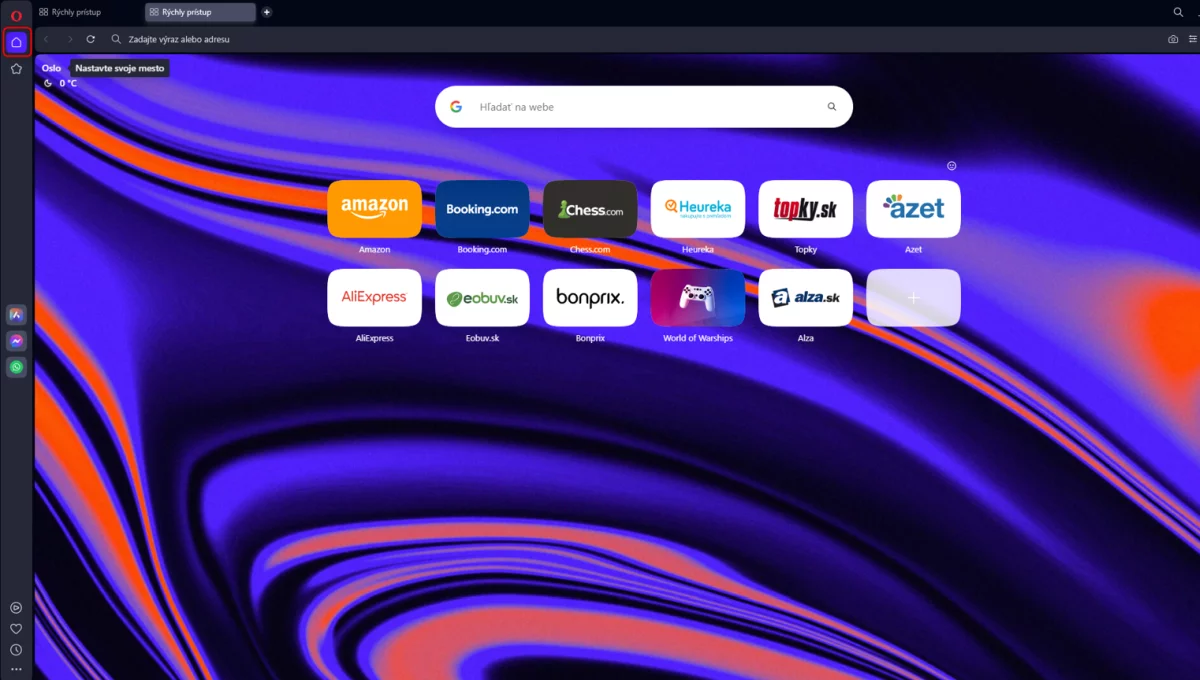 Klicke nun auf das erste Symbol in der Seitenleiste oben links:Schritt 4: Klicke auf „Get Started“. Schritt 5: Du siehst nun dieses Fenster. Klicke auf „Weiter“.
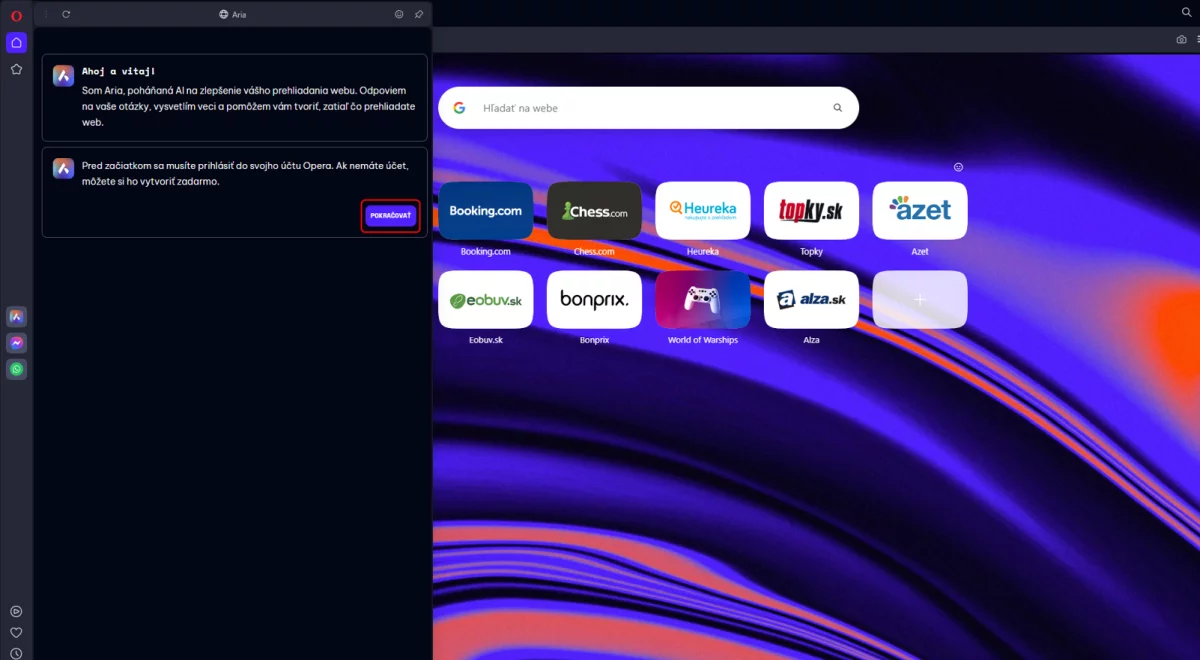 Schritt 6: Wenn du dich noch nicht eingeloggt hast, tu es jetzt. Wenn du bereits eingeloggt bist, klicke auf „Start“.
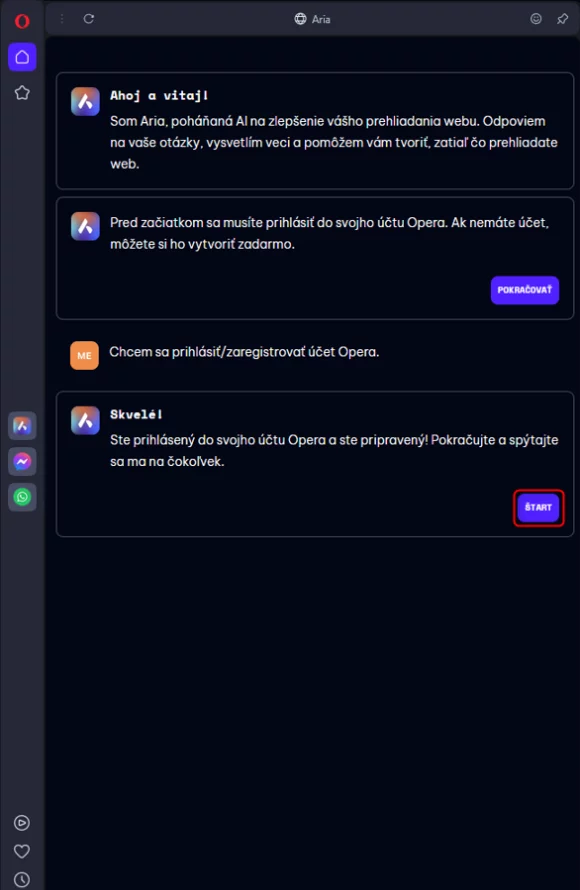
Schritt 7: In dieser Zeile kannst du nun deine Frage eingeben. 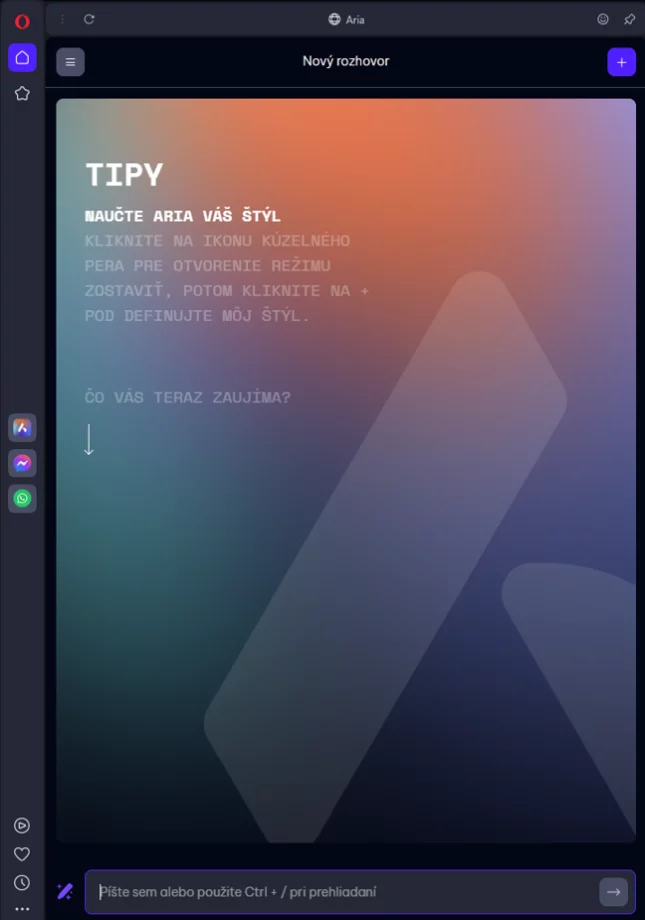
Brave Browser ist ein freier und quelloffener Webbrowser, der auf Chromium basiert. Der Browser ist bekannt für seine Datenschutz- und Sicherheitsfunktionen wie Werbeblocker und Tracker-Blocker. Vorteile:
Nachteile:
Schritt 1: Installiere Nightly Channel, den Desktop-Browser für Brave, sonst kannst du Summarizer nicht einschalten. Schritt 2: Sobald die Installation abgeschlossen ist, öffne deinen Browser. 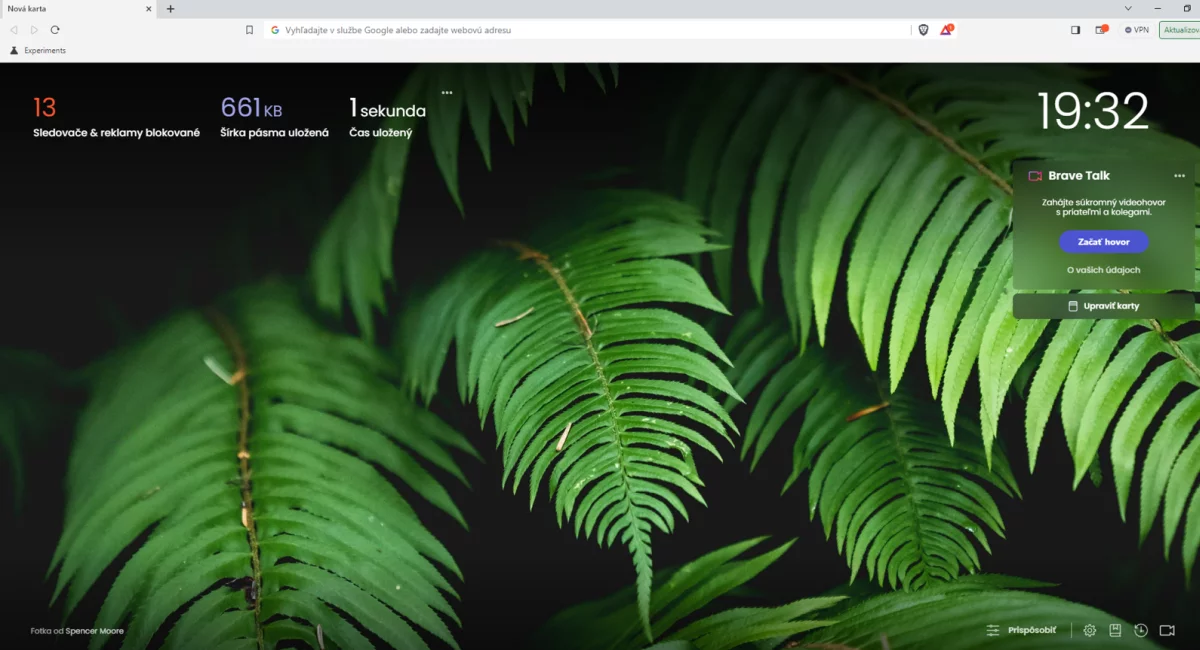
Schritt 3: Gib Folgendes in die Adressleiste ein: brave://flags/#Summarizer

Schritt 4: Suche nun „Brave AI Chat“ und wähle „Enabled“. 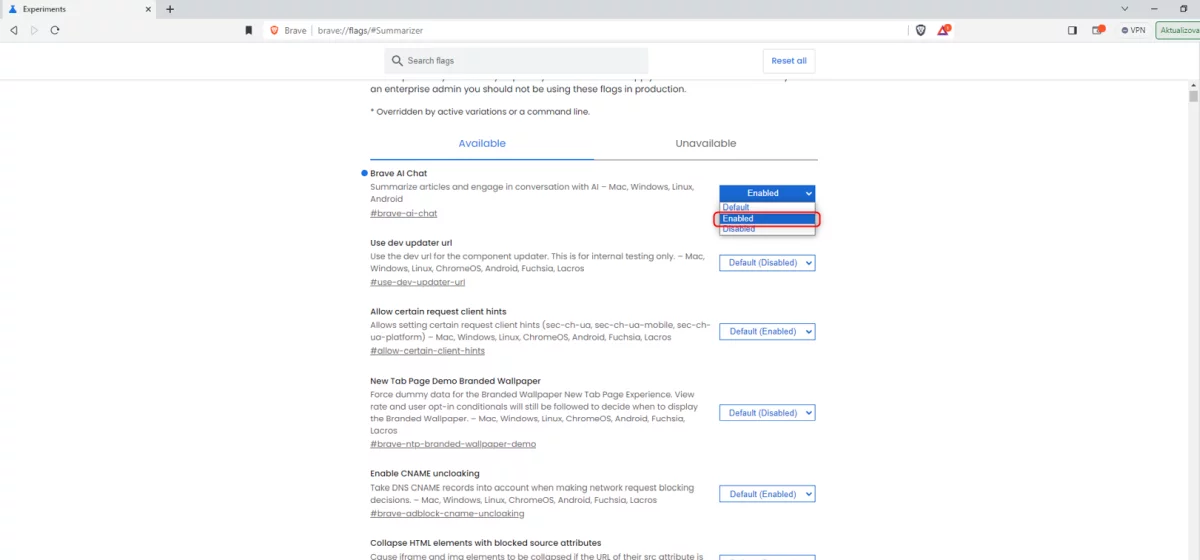
Schritt 5: Drücke jetzt auf die Schaltfläche „Neu starten“, um den Browser mit den Änderungen erneut zu öffnen. 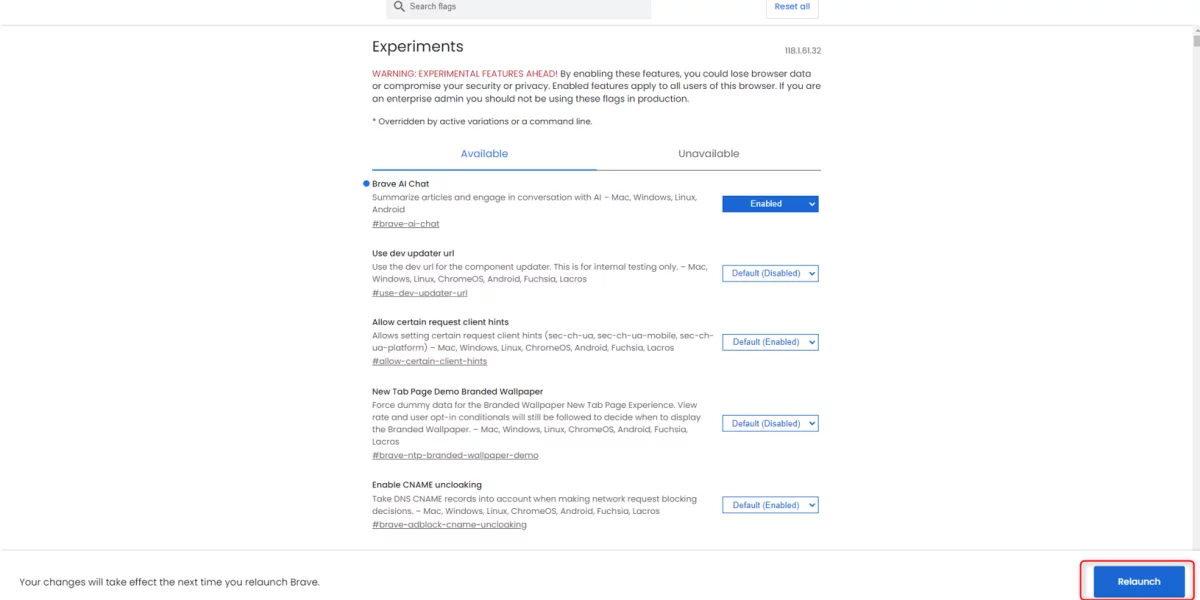
Schritt 6: Suche nun eine beliebige Seite im Internet, von der du eine Zusammenfassung der Informationen erhalten möchtest. 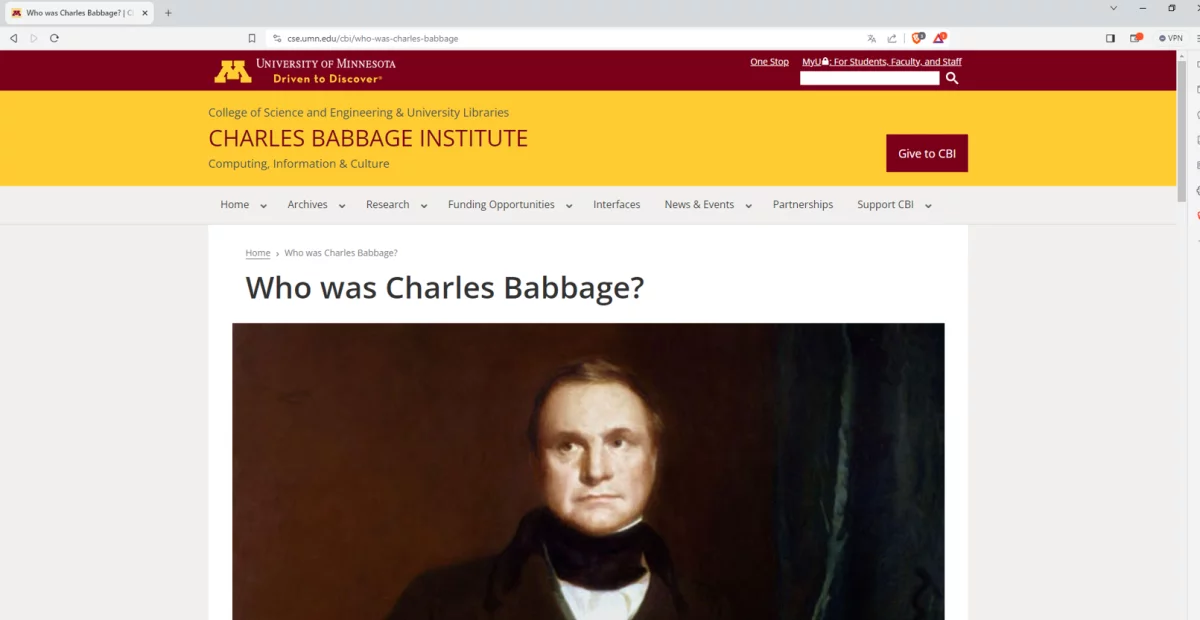
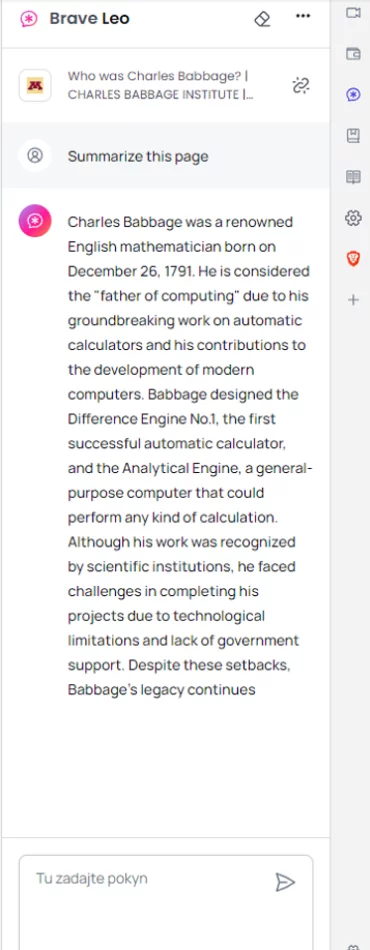
Schritt 7: Klicke jetzt auf dieses Symbol im Seitenmenü. 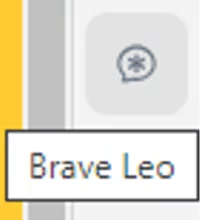
Schritt 8: : Auf der rechten Seite siehst du einen Chat mit einer Schaltfläche, auf der „Diese Seite zusammenfassen“ steht. Klicke auf die Schaltfläche und sieh dir die Zusammenfassung des Inhalts dieser Seite an. 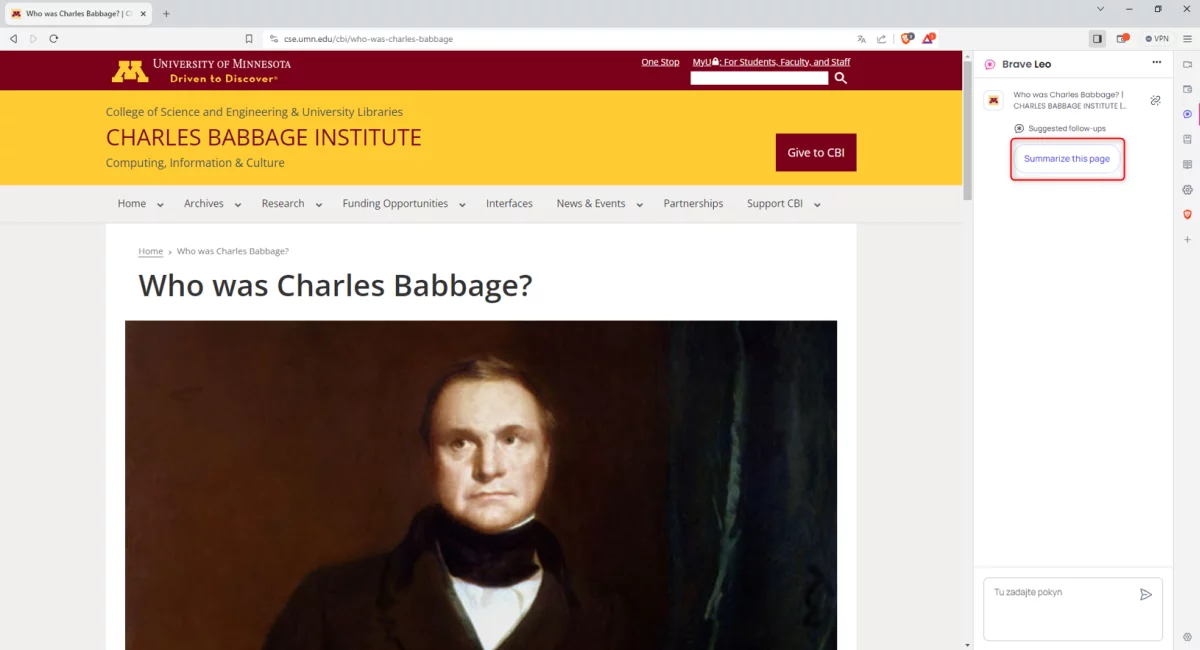
Wavebox ist ein Chromium-basierter Webbrowser, der die Produktivität und Effizienz der Nutzer erhöhen soll. Der Browser bietet mehrere einzigartige Funktionen, die ihn von anderen Browsern abheben. Er hat eine anpassbare Seitenleiste, mit der du schnell zwischen Webseiten wechseln kannst, einen Fokusmodus, der Ablenkungen einschränkt, eine geteilte Bildschirmansicht, einen Task Manager und vieles mehr. Außerdem enthält er einen ChatGPT AI Chatbot namens Brainbox, auf den du über die Symbolleiste zugreifen kannst, sowie die Funktionen Übersetzen, Entwerfen und Antworten, Zusammenfassen und Smart Note. Vorteile:
Nachteile:
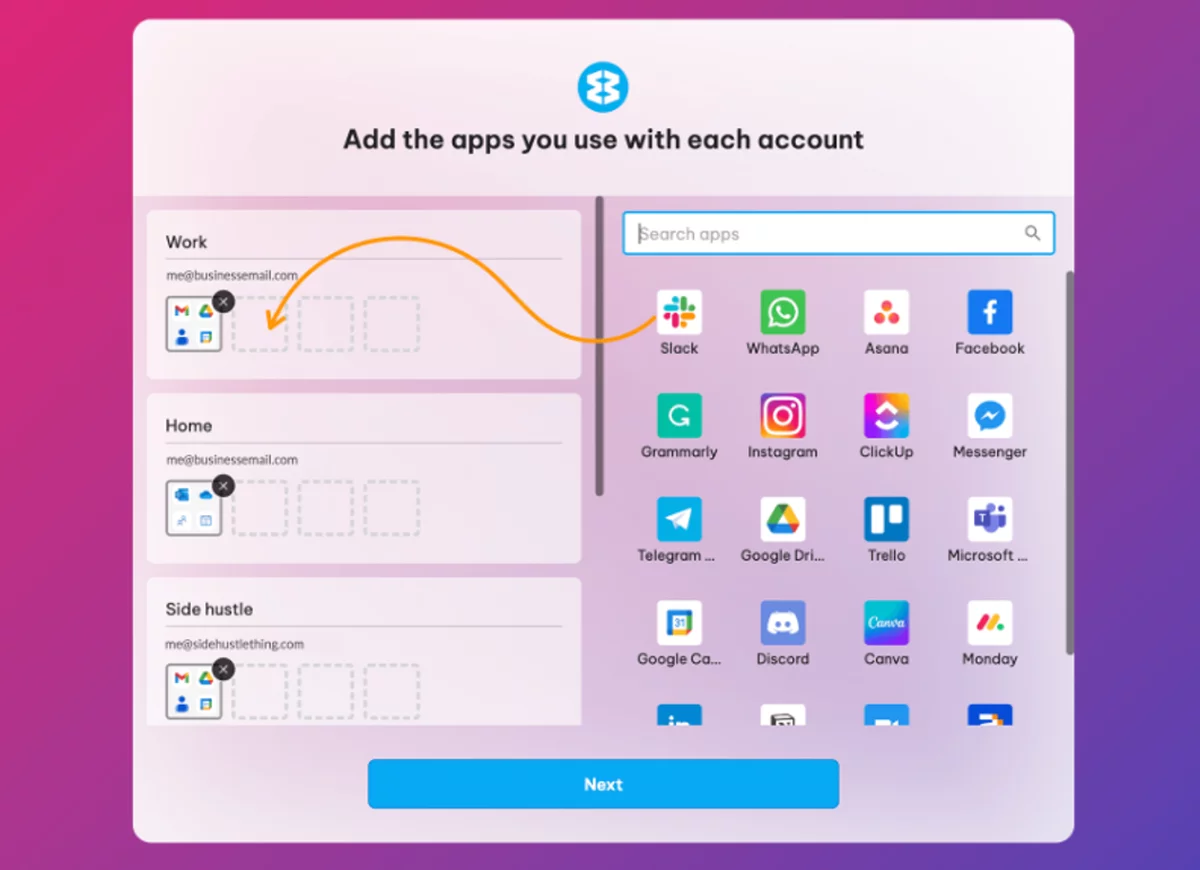
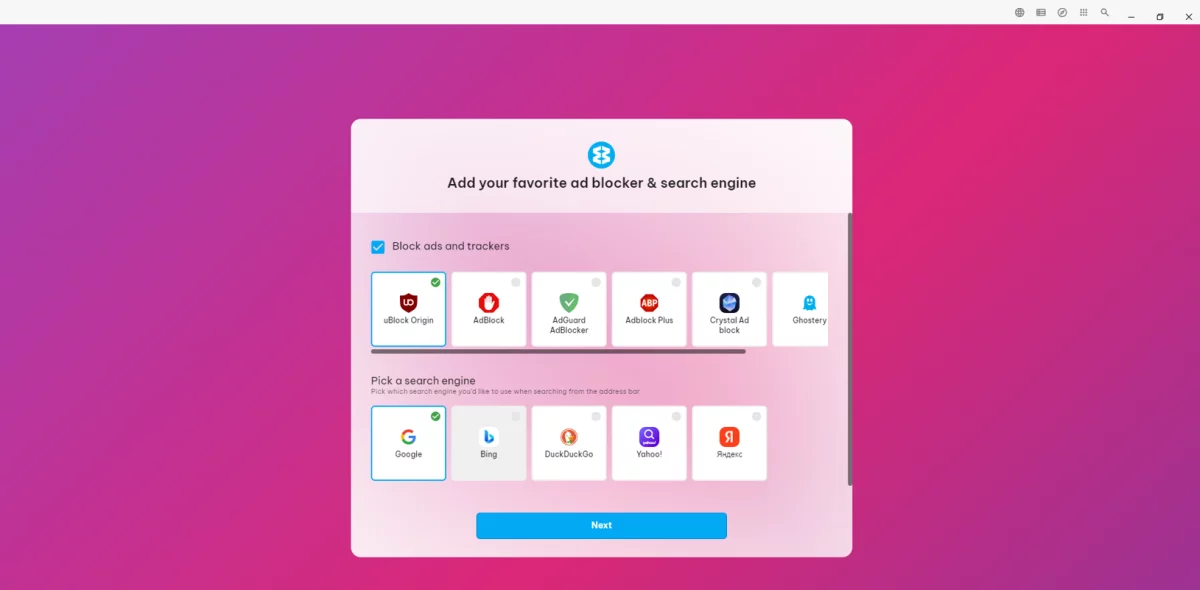
Schritt 1: Lade Wavebox für Windows/Linux/Mac unter diesem Link herunter: https://wavebox.io/downloadKrok 2: Klicke doppelt auf die heruntergeladene exe-Datei und installiere den Wavebox-Browser. Schritt 3: Wenn die Installation abgeschlossen ist, wird Wavebox automatisch gestartet. Klicke nun auf das Kontrollkästchen „Datenschutz und Nutzungsbedingungen“. Klicke dann auf eine der drei Anmeldemethoden und gib alle erforderlichen Daten ein. 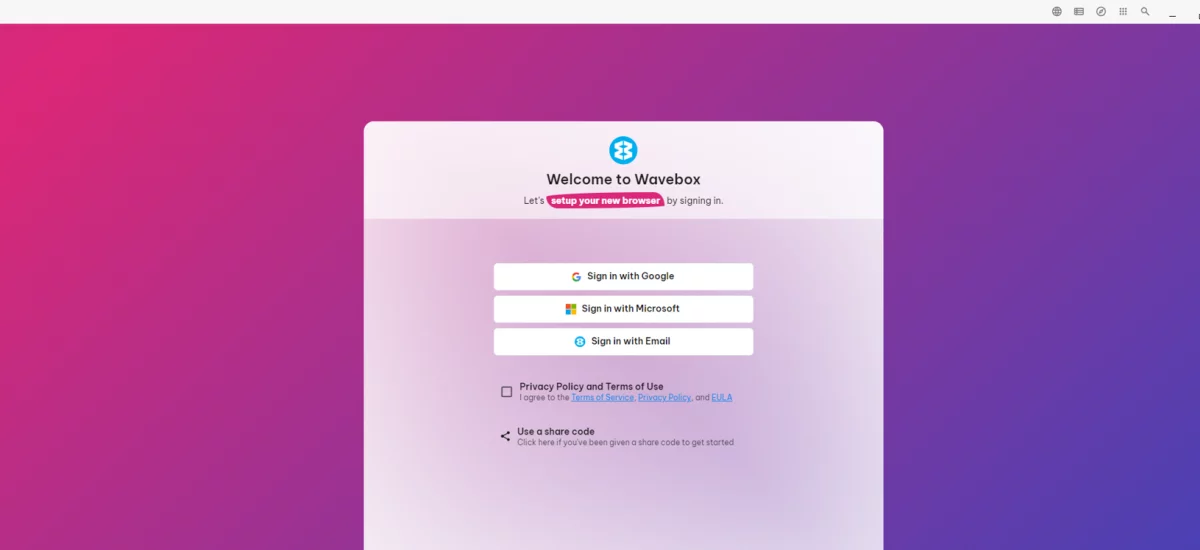 Schritt 4: In diesem Schritt kannst du deine Lieblingsapps auswählen, den Werbeblocker und die Suchmaschine bestimmen.
 Schritt 5: Schließlich kannst du ein Farbthema für deinen Browser auswählen. Schritt 6: Gehe die Masterclass Tour Schritt für Schritt durch. Wir empfehlen, diesen Schritt nicht zu überspringen, da man hier lernt, wie man Wavebox und all seine Funktionen optimal nutzen kann.
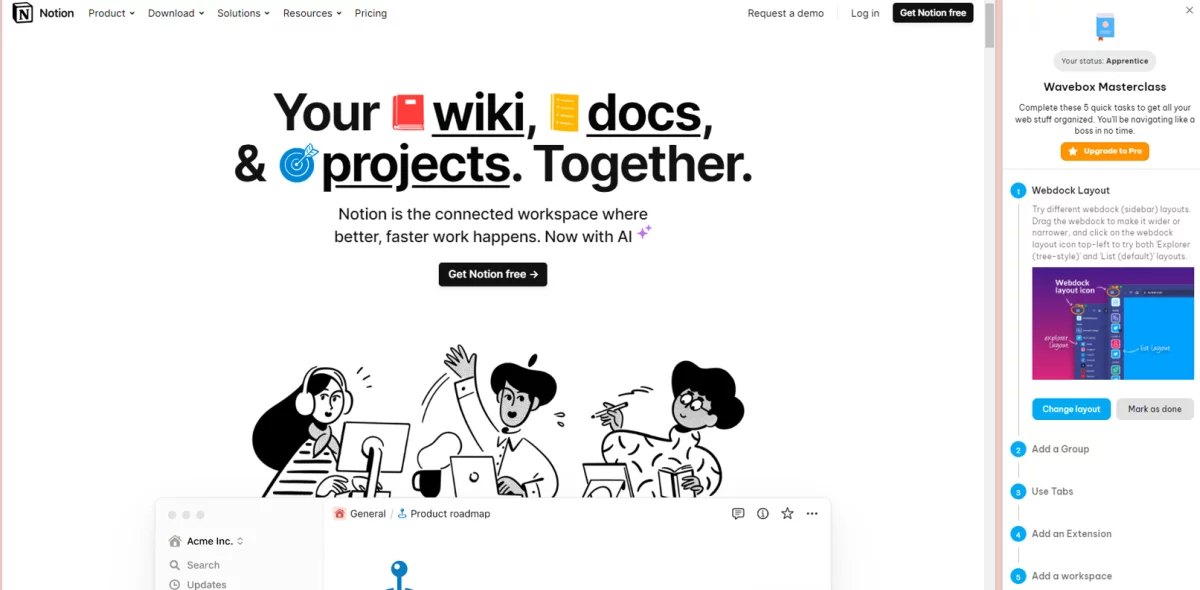 Schritt 7: Am Ende des ersten Teils der Masterclass-Tour wirst du in der Lage sein, deine Arbeitsbereiche zu erstellen und zu bearbeiten.
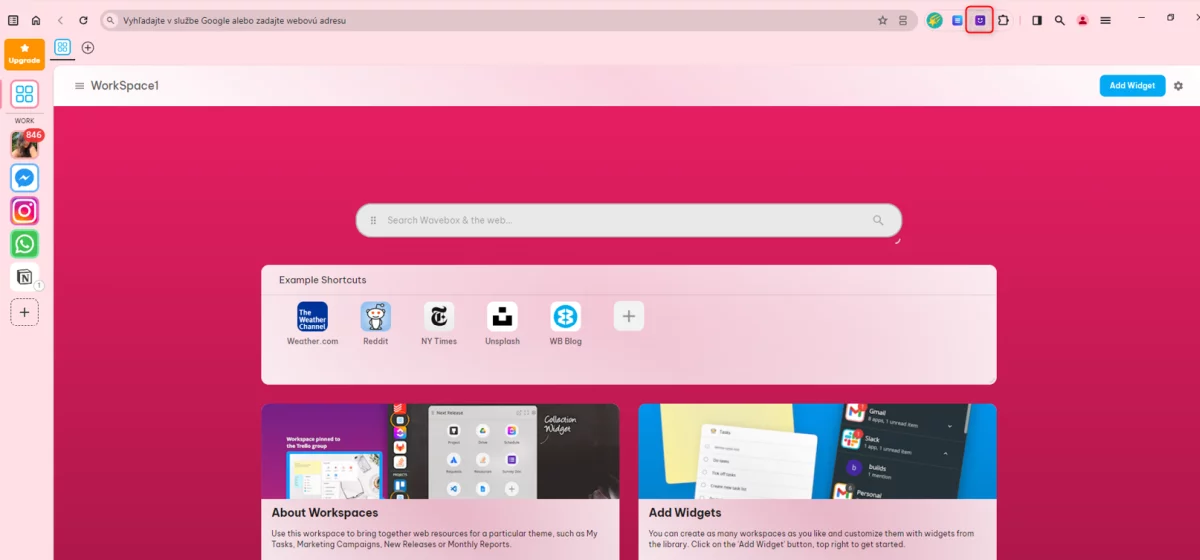
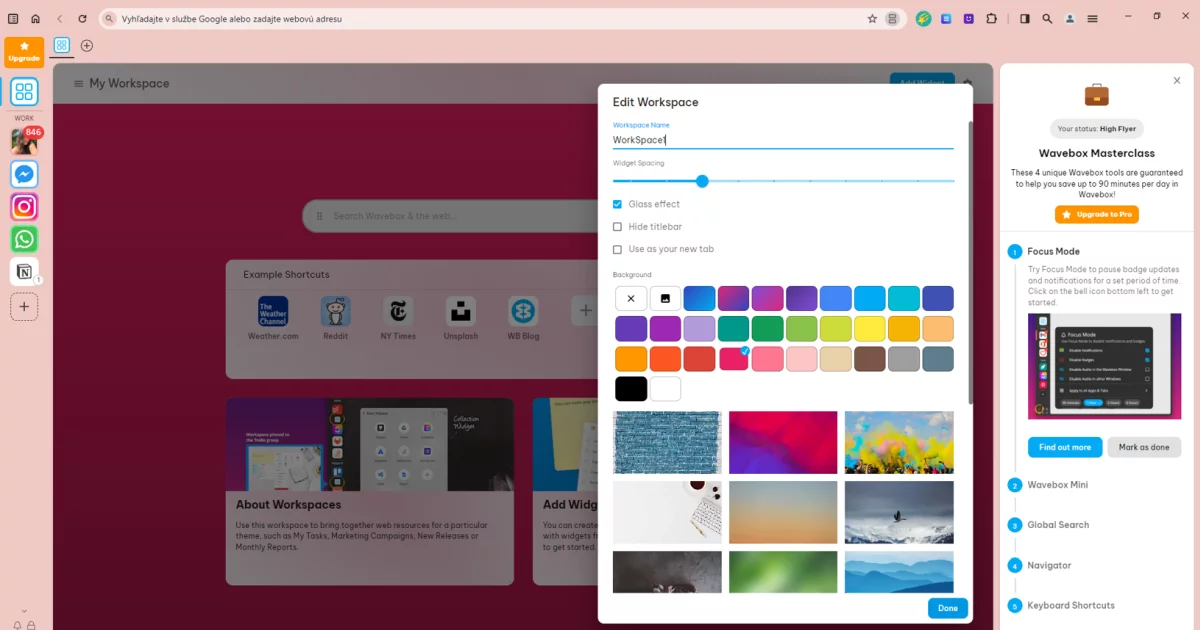 Schritt 8: Klicke auf das Smiley-Symbol oben in der Leiste.
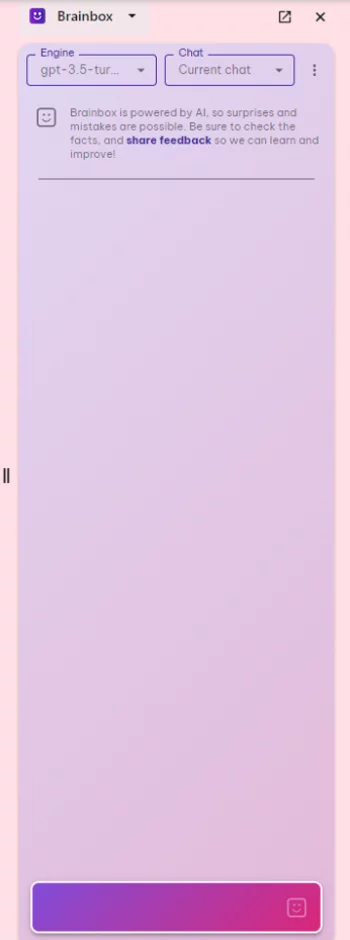
 Schritt 9: Fertig. Du kannst mit dem Schreiben deiner Fragen beginnen.
 Schritt 10: Nutze die eingebauten Funktionen, um deinen Text sofort zu übersetzen. Markiere einfach einen Text, klicke mit der rechten Maustaste, wähle „Brainbox“ und dann „Übersetzen“.
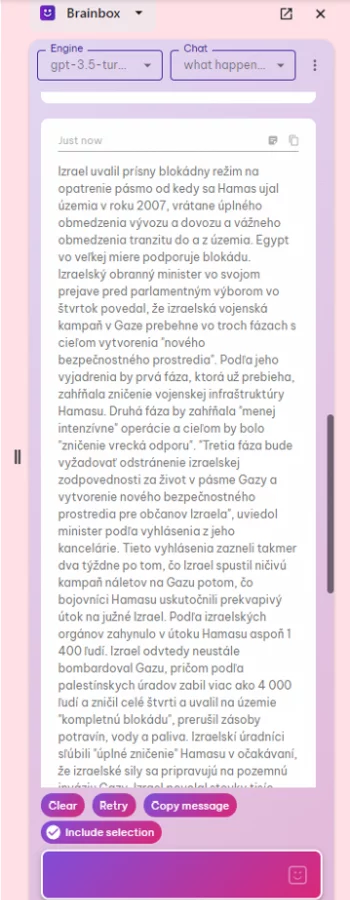
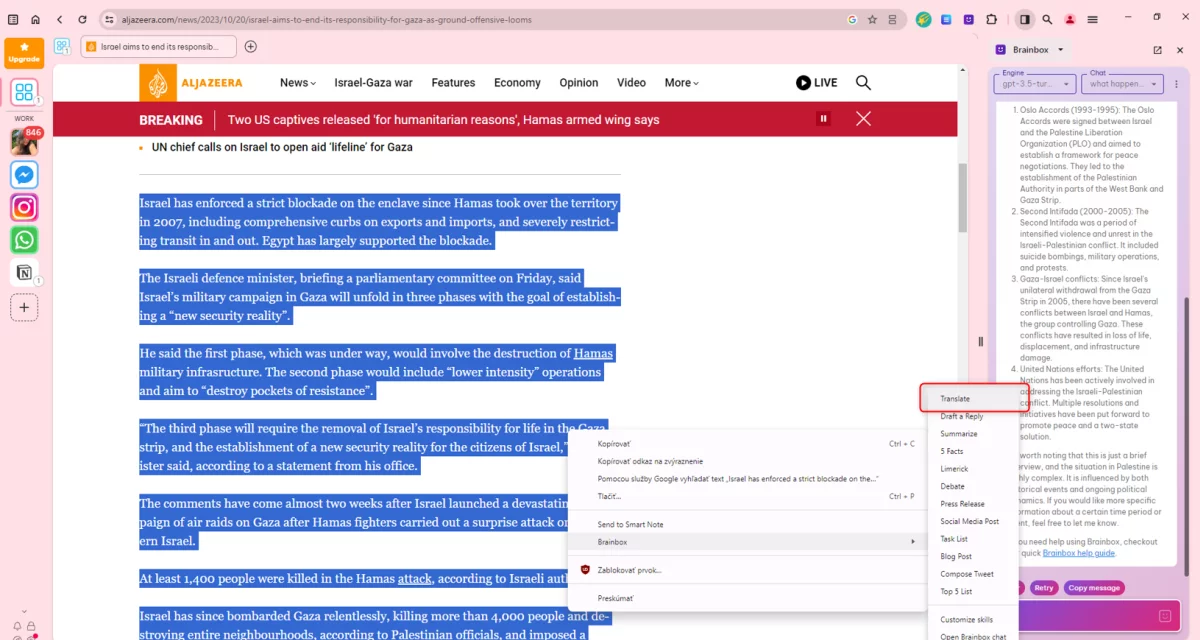 Daneben im Chat wird der Text sofort übersetzt.
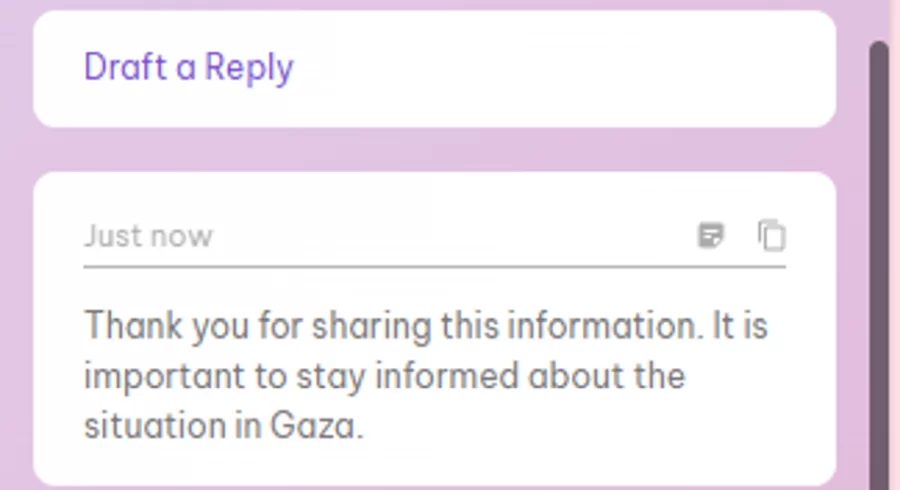
 Schritt 11: Wenn du die Funktionen „Entwurf“ und „Antworten“ nutzen willst, ist die Vorgehensweise die gleiche. Markiere den Text, klicke mit der rechten Maustaste, wähle „Brainbox“ und „Entwurf“ und „Antworten“. Diese Funktion kannst du z. B. nutzen, wenn dir jemand einen Artikel schickt und du eine Idee hast, wie du antworten kannst, weil du den Artikel vielleicht nicht lesen willst. Auch hier bekommst du die Antwort auf der rechten Seite des Chats.
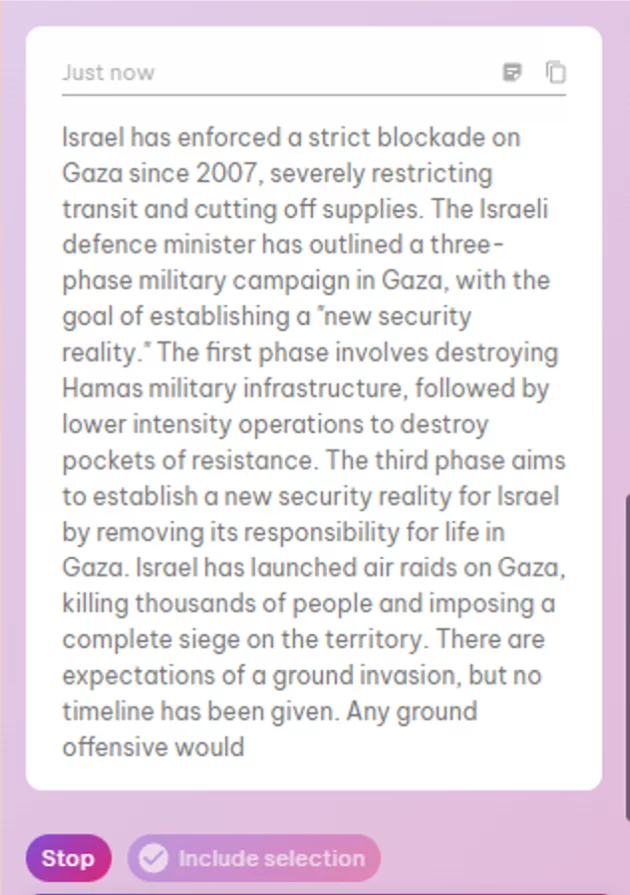
 Schritt 12: Du schaltest die Funktion „Zusammenfassen“ ein, genau wie bei den beiden vorherigen Funktionen. Der Zusammenfassungstext wird wieder im Chat angezeigt.
Opera One ist nicht der einzige Webbrowser im Angebot, der ein KI-Makeover erhalten hat. Auch der beliebte Opera GX-Browser, der sich an PC-Spieler richtet, hat ähnliche KI-Funktionen erhalten. Dazu gehören ChatGPT und ChatSonic Chatbots in der Symbolleiste. Opera GX, der für seine Geschwindigkeit und Leistung bekannt ist, bietet jetzt auch Funktionen für künstliche Intelligenz (KI). Diese Funktionen sind für bestehende Nutzer verfügbar und umfassen:
Vorteile:
Nachteile:
Du arbeitest mit diesem Browser auf die gleiche Weise wie in der Anleitung zum Opera One AI Browser.
SigmaOS ist ein Browser, der auf Chromium basiert und eine erweiterte Tab-Steuerung bietet. Der Browser ist mit einer Reihe von Funktionen ausgestattet, die den Arbeitsablauf optimieren, und verfügt über ein ansprechendes Interface. Er ist für alle gedacht, die das Beste aus ihrem Browsererlebnis herausholen wollen. Eine der wichtigsten Neuerungen ist ein Begleiter mit künstlicher Intelligenz namens Airis. Airis in SigmaOS funktioniert ähnlich wie ARIA in Opera. Er kann auf der Grundlage der aktuell geöffneten Webseite Kontext liefern. Airis kann auch Inhaltszusammenfassungen erstellen, vorhandene oder bereitgestellte Inhalte bearbeiten oder überschreiben. Es befindet sich derzeit noch in einer frühen Version. Vorteile:
Nachteile:
DuckDuckGo ist ein neuer Browser von DuckDuckGo, der künstliche Intelligenz nutzt, um das Nutzererlebnis zu verbessern. Der Browser befindet sich noch in der Entwicklung, bietet aber bereits einige interessante Funktionen. Vorteile:
Nachteile:
Schritt 1: Lade den DuckDuckGo-Browser von dieser Seite herunter. Schritt 2: Öffne die Installationsdatei. Schritt 3: Wähle die Option „Installieren“. 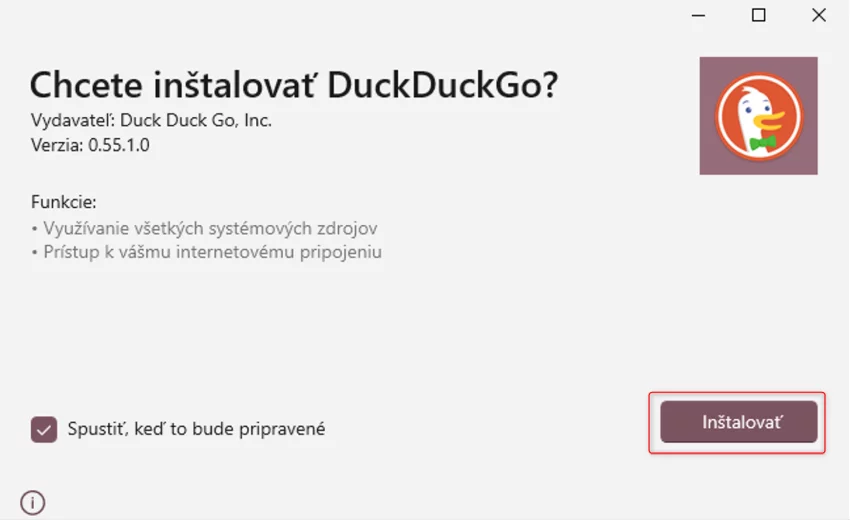
Schritt 4: Wenn du mit dem Installationsprozess fertig bist, öffnet sich der Browser von selbst. Klicke auf „Get Started“ und führe den gesamten Prozess durch. 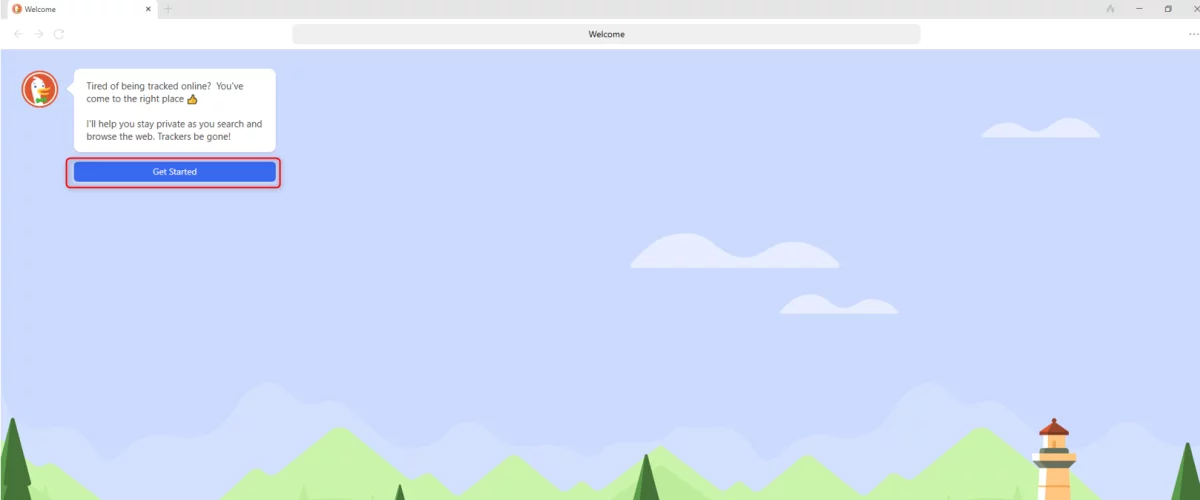 Schritt 5: Jetzt kannst du nach allem suchen, was dich interessiert! Wenn du jedoch den DuckAssist-Assistenten ausprobieren möchtest, wähle einen Browser, der ihn zur Verfügung stellt, z.B. Firefox oder Chrome. Schritt 6: Klicke auf die drei vertikalen Punkte im Browser, dann wähle „Erweiterungen“ aus dem Menü und klicke auf „Den Chrome Web Store besuchen“.
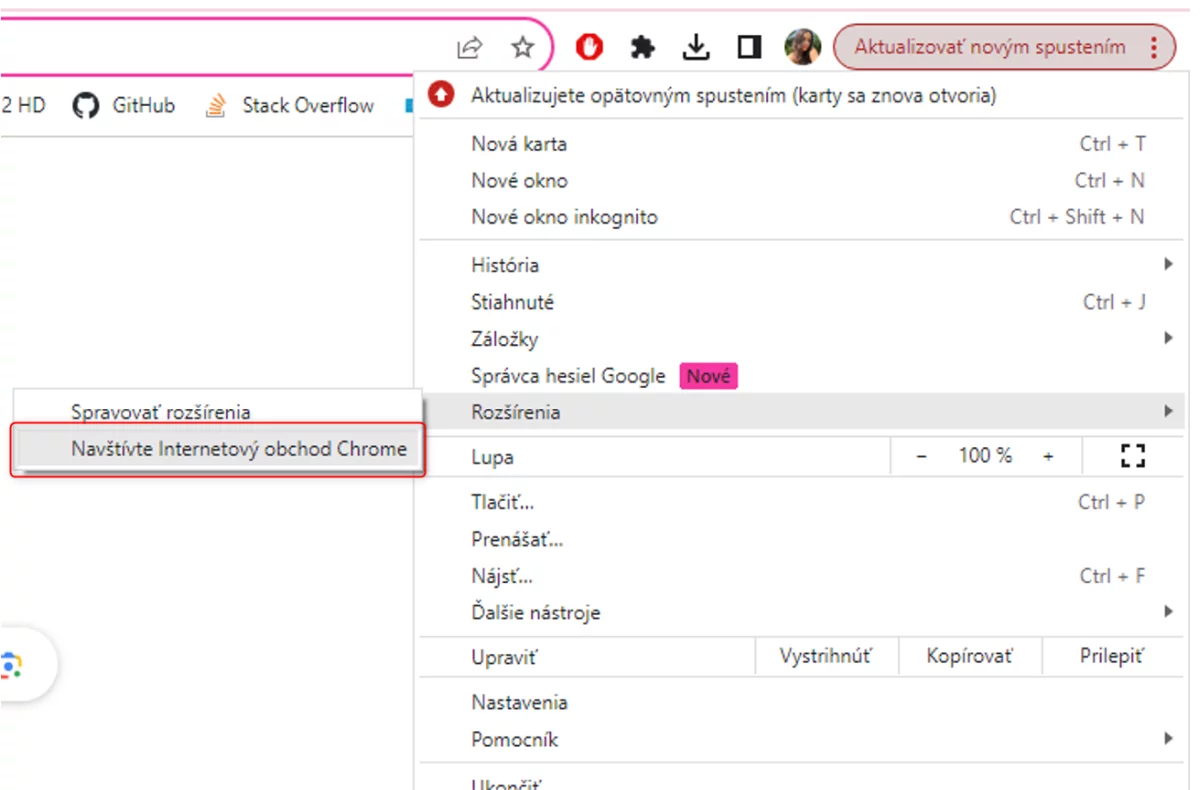 Schritt 7: Gib „duckduckgo“ in das Suchfenster ein und klicke auf „Zu Chrome hinzufügen“, um die Erweiterung zu installieren.
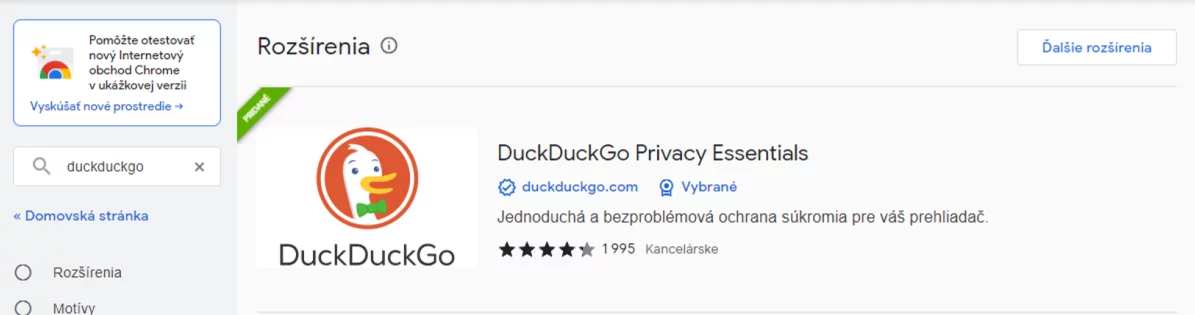
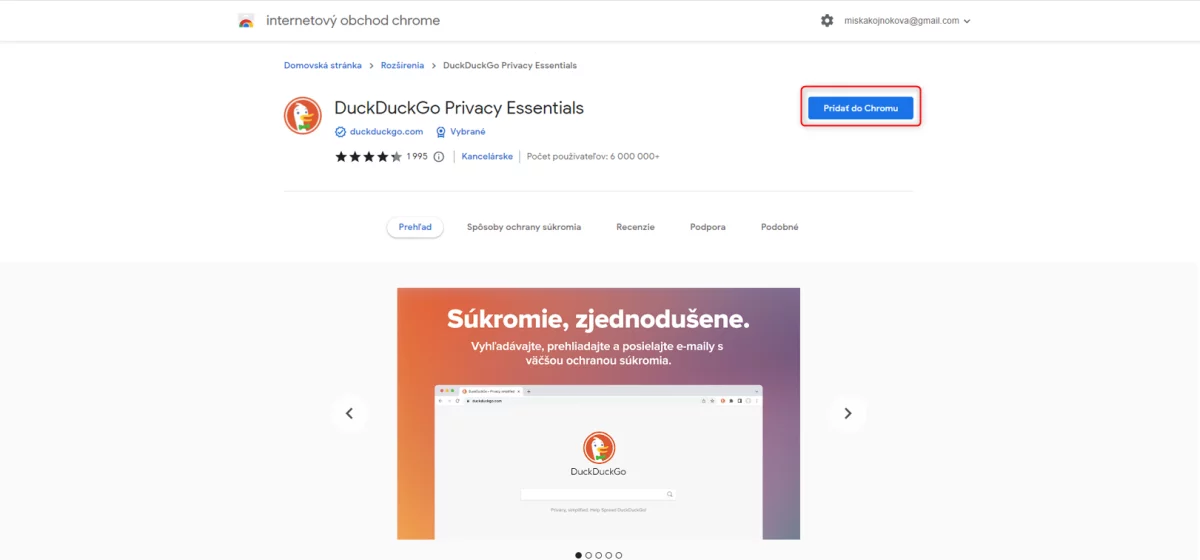 Schritt 8: Du solltest jetzt diesen Bildschirm sehen.
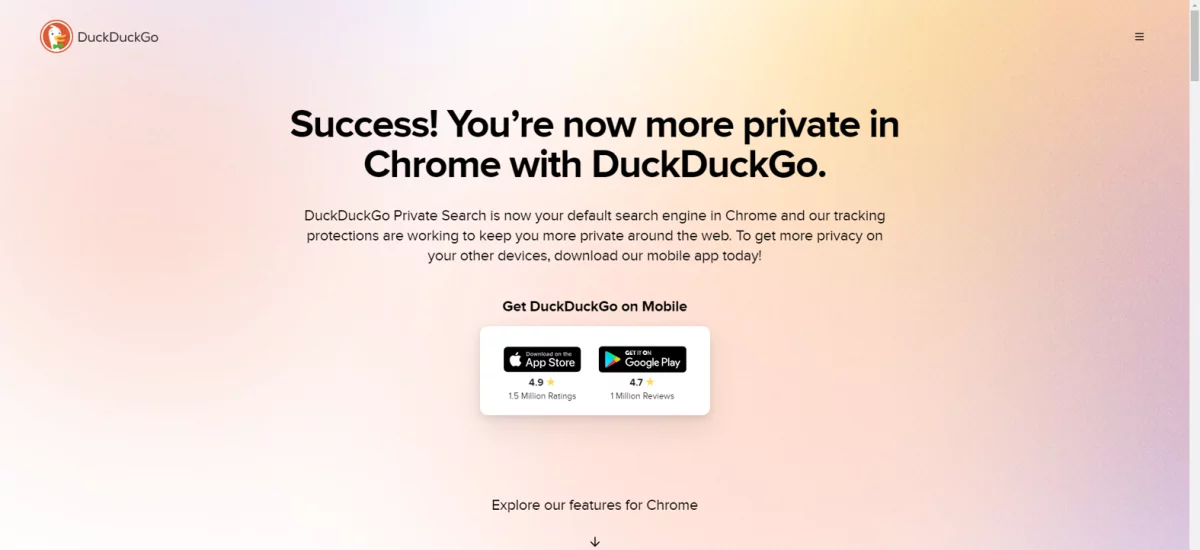 Schritt 9: Du kannst jetzt deine Frage in das Suchfeld eingeben, aber die Wahrscheinlichkeit, dass du eine Antwort vom DuckAssist-Assistenten bekommst, ist geringer, da die Beantwortung von Fragen nur bei Wikipedia funktioniert. Und selbst dann nur, wenn du Glück hast. Wir haben eine Reihe der häufigsten Fragen getestet, die garantiert in Wikipedia beantwortet werden, aber DuckAssist ist nicht ein einziges Mal aufgetaucht.
Vivaldi ist ein Webbrowser, der sich auf Anpassung und Leistung konzentriert. Der Browser bietet eine Reihe von Funktionen, die ihn von anderen Browsern abheben, z. B. die Integration mit mehreren Anwendungen und Diensten, auf die du direkt über den Browser zugreifen kannst. Zu den unterstützten Apps und Diensten gehören Slack, Twitter, Gmail, Google Calendar, Asana, Trello und viele mehr. Vivaldi bietet den Nutzern die Möglichkeit, das Aussehen und die Bedienung des Browsers anzupassen. Zu den Anpassungsoptionen gehören Themen, Erweiterungen und Verknüpfungen. Außerdem bietet Vivaldi eine Workspaces-Funktion, mit der du deine offenen Tabs und Anwendungen organisieren kannst. Außerdem gibt es einen Fokusmodus, der Ablenkungen blockiert und es den Nutzern ermöglicht, sich auf ihre Arbeit zu konzentrieren. Der Fokusmodus verdunkelt den Hintergrund und schaltet Benachrichtigungen aus. Vorteile:
Nachteile:
Schritt 1: Lade den Vivaldi Browser von dieser Seite herunter .Schritt 2: Starte die Installationsdatei und führe den Installationsprozess durch. Schritt 3: Richte das Ad-Tracking ein und wähle aus, von welchem Browser du deine alten Daten übertragen möchtest. 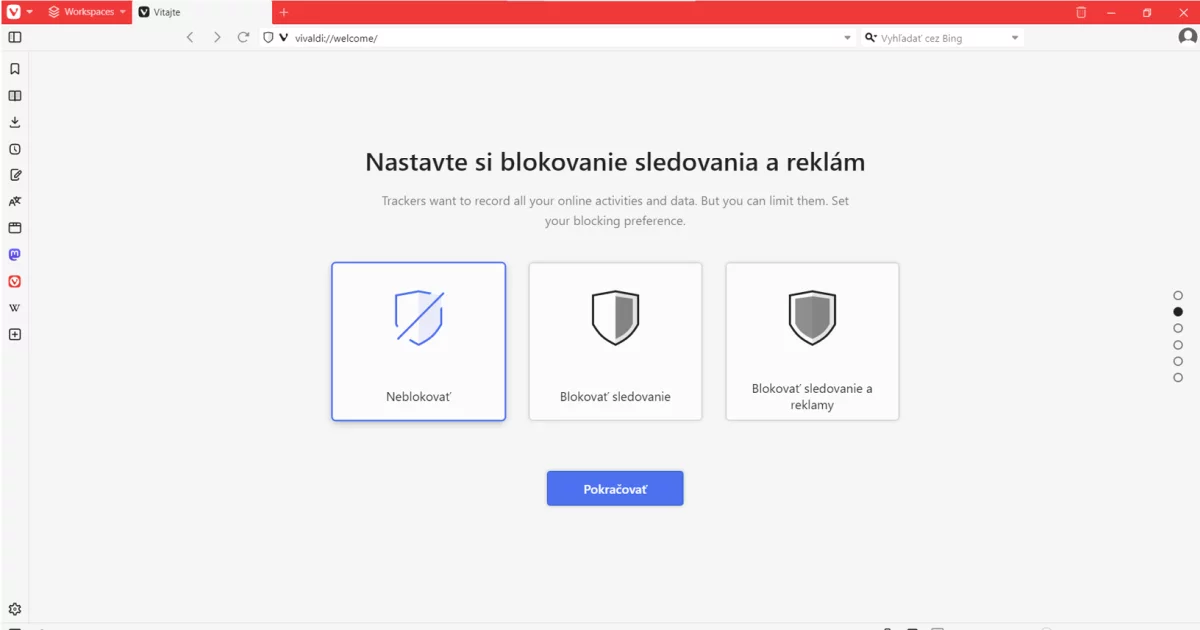
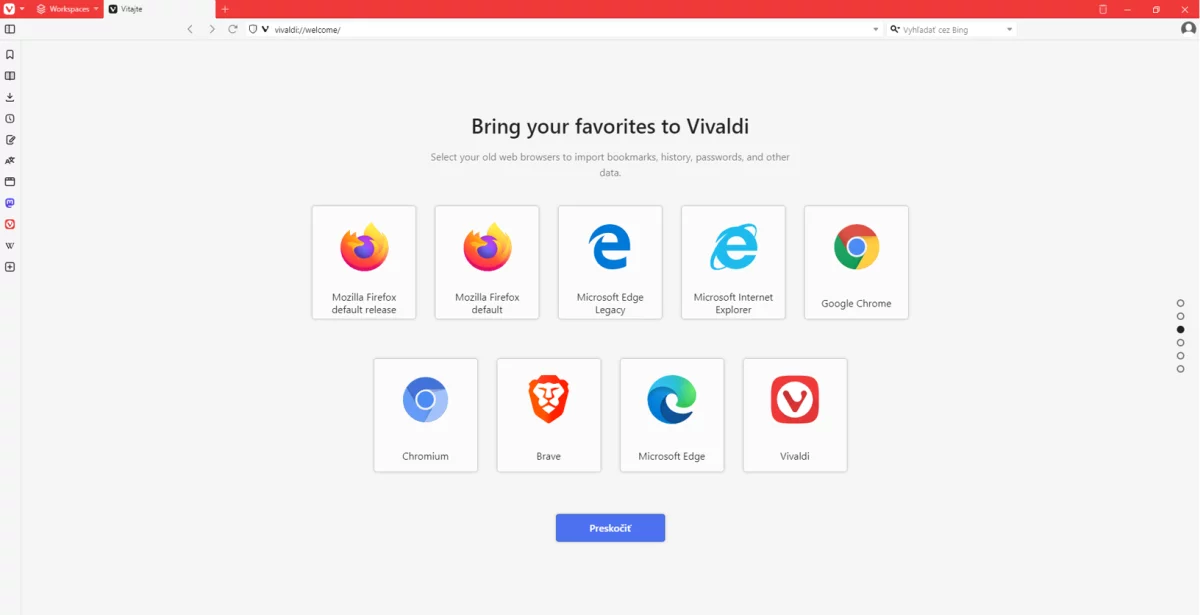
Schritt 4: Jetzt ist der Browser bereit. 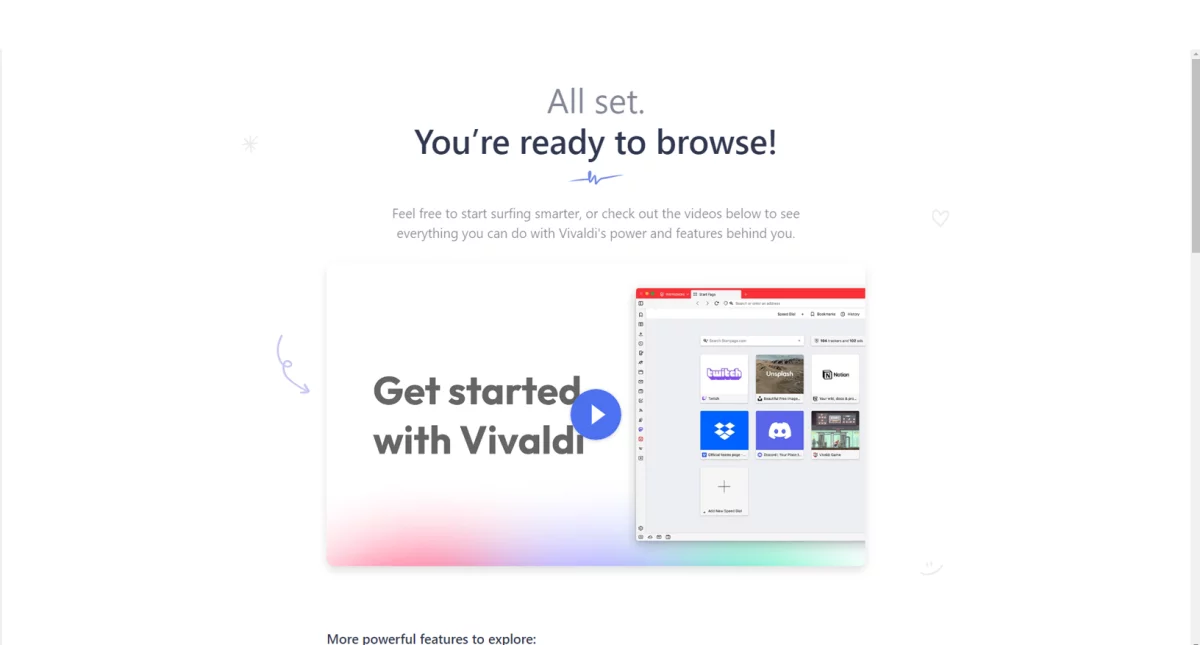
Schritt 5: Wenn du z.B. die Funktion Übersetzen ausprobieren möchtest, gehe auf eine Seite und drücke den folgenden Button in der Seitenleiste. 
Schritt 6: Aktiviere dann das Kontrollkästchen „Ausgewählten Text automatisch übersetzen“. 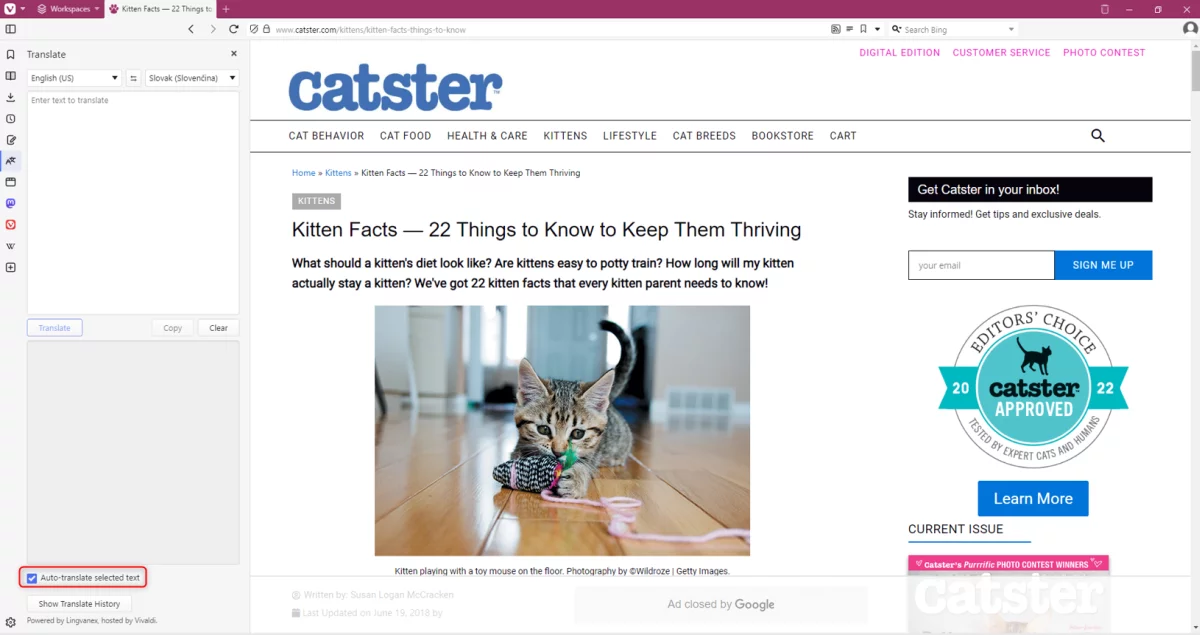
Schritt 7: Jetzt kannst du einen beliebigen Text auswählen und bekommst eine automatische Übersetzung in die Sprache deiner Wahl. 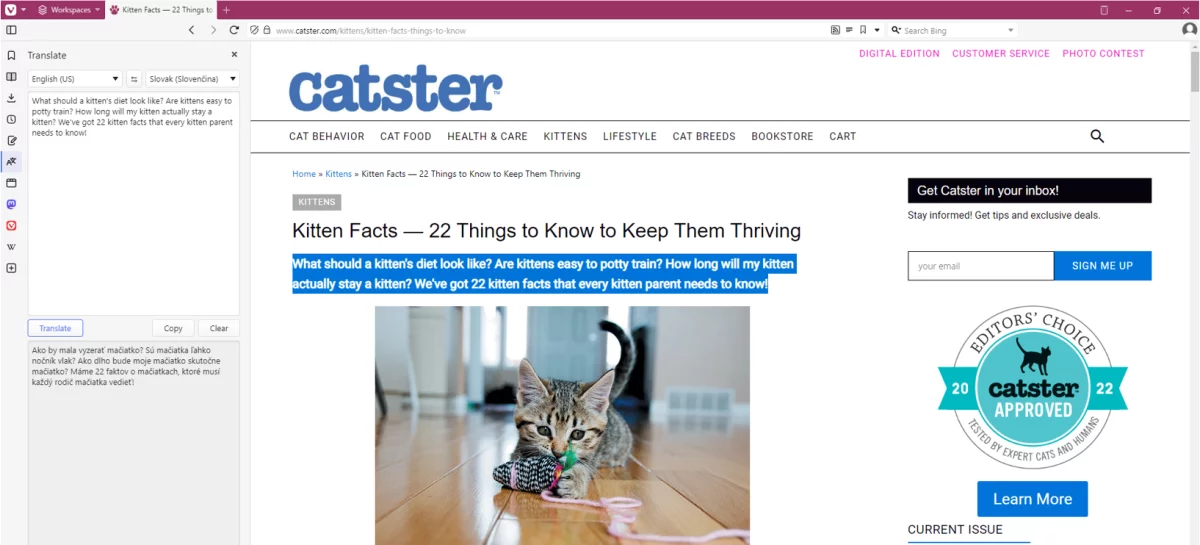
Der erste Platz geht an den Wavebox Browser. In diesem Browser kannst du so ziemlich alles anpassen, was du dir vorstellen kannst. Du kannst wählen, welchen Werbeblocker du bevorzugst, welche Suchmaschine du bevorzugst, du kannst das Farbschema wählen, bei dem du eine Menge zur Auswahl hast. Du kannst auch deine Lieblings-Apps auswählen und Arbeitsbereiche für verschiedene Bereiche deines Lebens einrichten, z. B. Arbeit, Zuhause, Lernen, Nebenerwerb usw. Außerdem gibt es einen Brainbox-Chatbot, bei dem du eine ChatGPT-Version auswählen kannst, eine Übersetzungsfunktion, die zuverlässig übersetzt, was du brauchst, eine Entwurfs- und Antwortfunktion, die eine mögliche E-Mail-Antwort skizziert, eine Zusammenfassungsfunktion, die den Seiteninhalt für dich zusammenfasst, und eine Smart Note. (Nutze die Masterclass, die dich in alle Funktionen einführt.) Der zweite Platz geht an Brave Browser mit seiner Summarizer-Funktion, die den Inhalt einer Seite wirklich gut zusammenfasst, ohne etwas Wesentliches auszulassen. Sehr benutzerfreundlich und für Leute mit wenig Zeit geradezu wünschenswert. Eine coole Funktion bietet auch der Microsoft Edge Browser in Form des bekannten Bing Chats. Was uns hingegen nicht gefiel, war, dass wir nicht auf den DuckAssist-Assistenten für den DuckDuckGo-Browser zugreifen konnten. Wir haben es eine Stunde lang versucht, ohne Ergebnis. Dieser Assistent erscheint angeblich nur, wenn er seine Antwort in Wikipedia findet, aber er erschien nicht einmal für uns, als wir genau das eintippten, was wir in dem Wikipedia-Artikel gefunden hatten.
Bei msg life Slovakia kümmere ich mich um die Unternehmenskultur, Events und bin Teil des Marketingteams. Mir gefällt eine Tätigkeit, bei der ich kreativ sein und dazu beitragen kann, dass sich meine Kollegen bei msg wohlfühlen. Ich bereite regelmäßig für Sie vor
nicht nur Neuigkeiten und Wissenswertes aus der Welt der Informationstechnologie und Versicherungen, sondern auch von den Ereignissen hinter den Kulissen bei msg life Slovakia.
Sehen Sie, wer bei uns Versicherung in Code übersetzt.